 Pensile
要參考的東西,就放在手邊
照著表格填數字、對著設計稿寫頁面、邊看圖表邊回訊息的時候,把要看的內容截下來,它就停在原處,浮在所有視窗上面,你照常在下面的 App 裡做事。傳給別人之前,可以直接在上面圈重點、畫箭頭、寫字,或是替隱私資訊打馬賽克。隨手畫的圈會自動變圓。
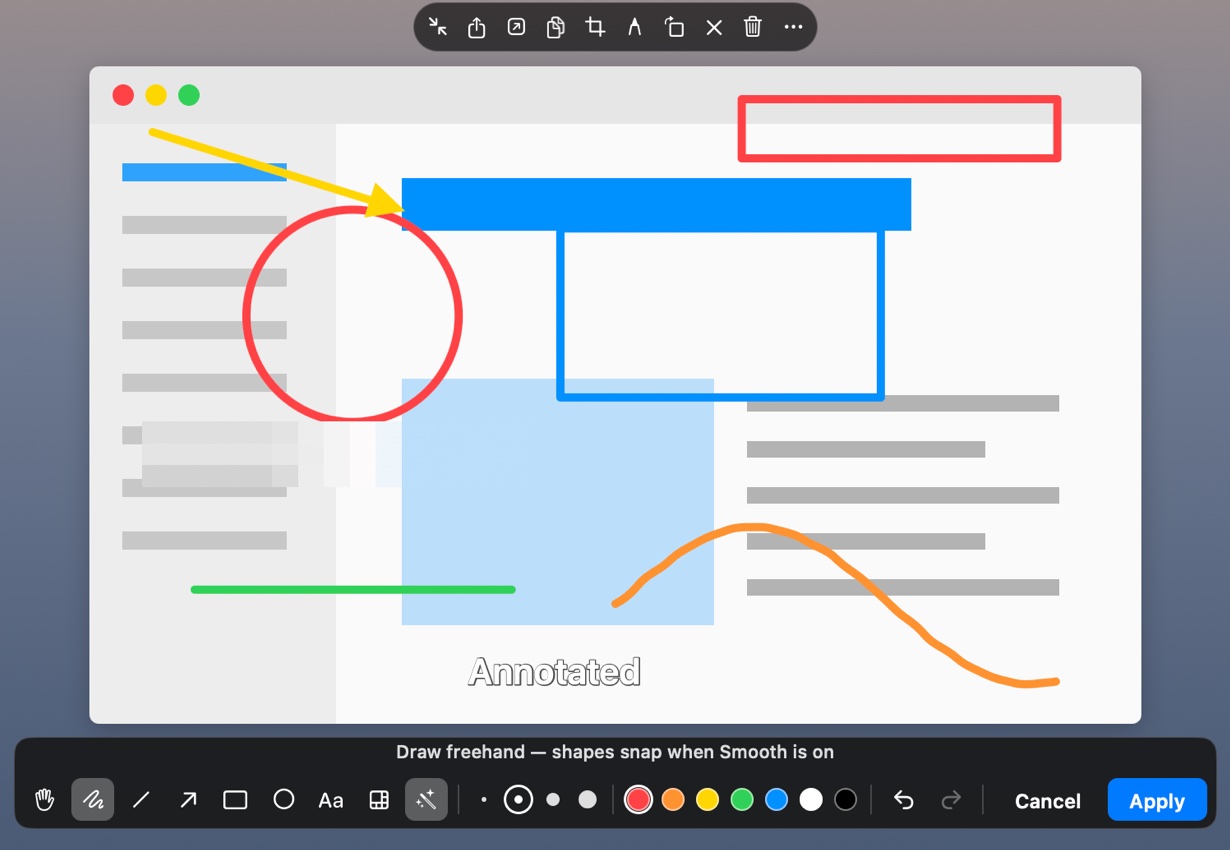
按一下快速鍵截圖,圖會停在你截取的位置,浮在所有視窗上面,方便你一邊對照一邊做事。用完也不會消失,它會掛到螢幕頂端的繩子上,下次要用時拉下來就好。
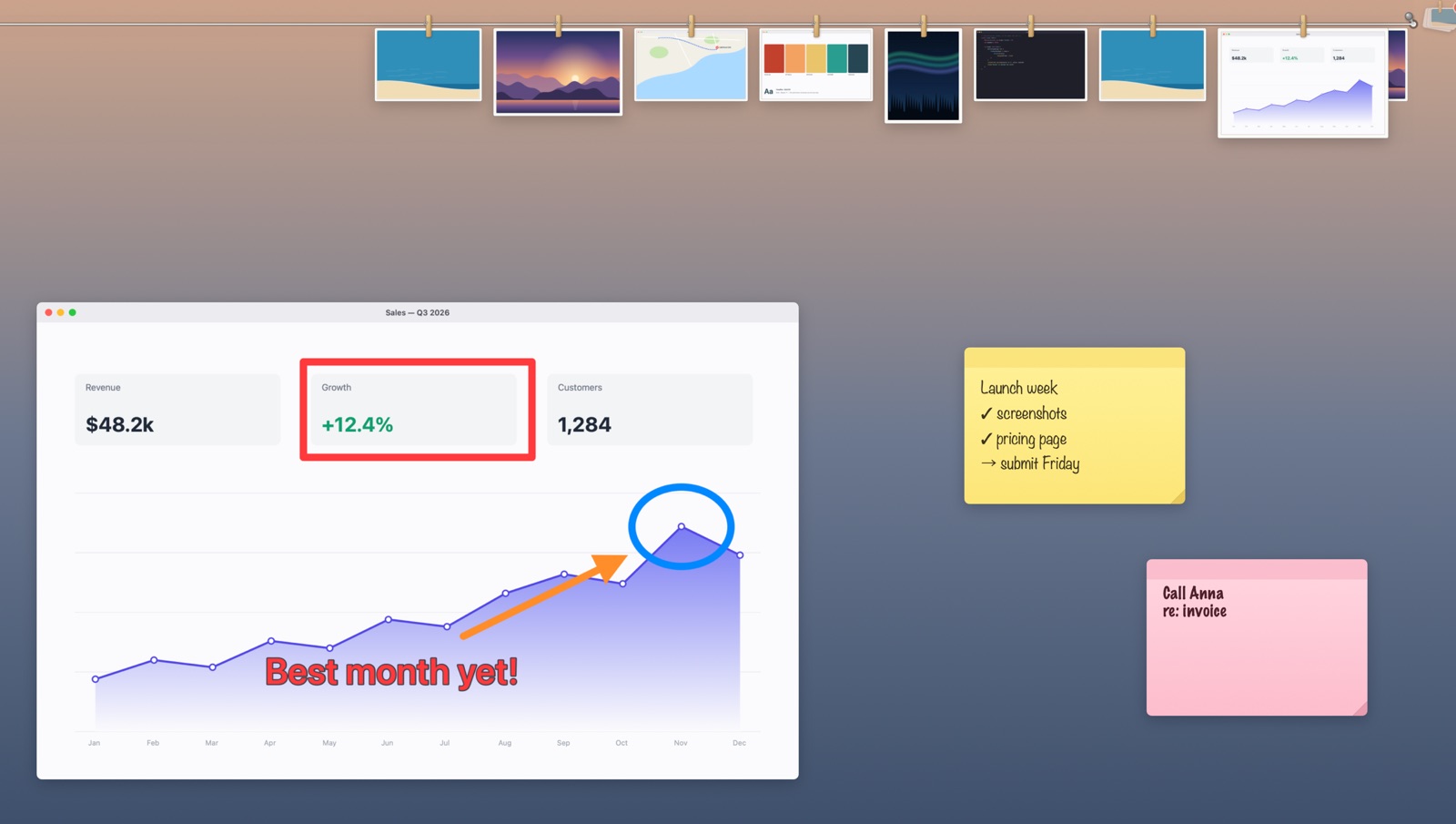
照著表格填數字、對著設計稿寫頁面、邊看圖表邊回訊息的時候,把要看的內容截下來,它就停在原處,浮在所有視窗上面,你照常在下面的 App 裡做事。傳給別人之前,可以直接在上面圈重點、畫箭頭、寫字,或是替隱私資訊打馬賽克。隨手畫的圈會自動變圓。
截圖放著不管,過一會兒就會掛到螢幕頂端的繩子上,和你今天留下的其他內容排在一起。工作的時候,繩子會收攏到角落。想再看哪張,把它拉下來,就恢復成截取時的大小。

PDF、照片、影片、音樂都可以拖到繩子上,或是從 Finder 傳送過來。拉下來就能在原地打開,文件可以翻頁,影片可以播放,檔案本身還在原本的位置。

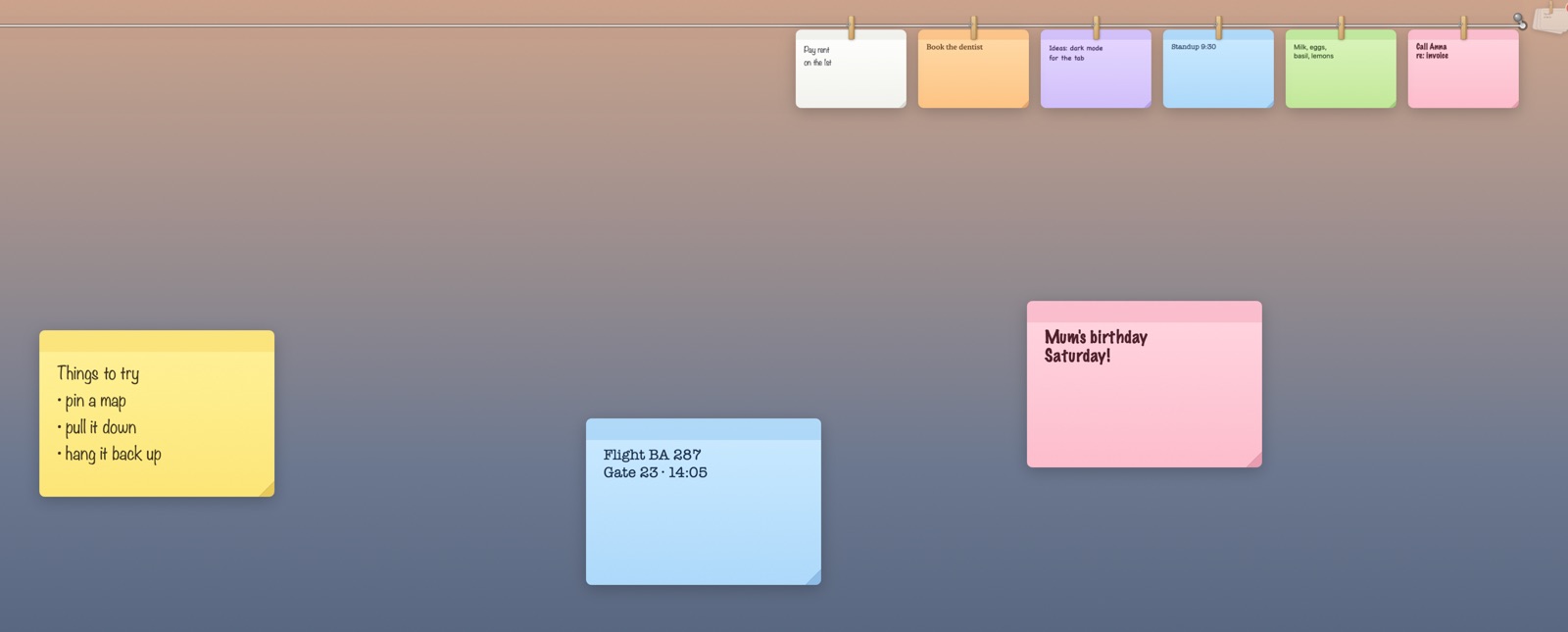
航班號碼、生日、等一下要做的事,寫在便條上留在螢幕上,或是和其他內容一起掛到繩子上。每張便條都是資料夾裡的一個純文字檔,紙色和字體由你挑選。
Pensile 只在選單列放一個圖像,沒有主視窗要管理,也沒有資料庫要整理。釘選出來的內容放在哪裡,就在哪裡。
點一下視窗,就只截這個視窗,圓角也會保留。也可以拖出任意區域,或是截取整個螢幕。
每台顯示器都有自己的繩子。按 ⌘⇧→ 可以把圖移到下一台,也可以把所有截圖堆集中到目前的顯示器上。
截圖是 PNG 檔,便條是文字檔,都存在你指定的資料夾裡。從繩子上取下來,檔案也還在。
可以用迴紋針或木夾子;圖片可以不加框,也可以配白框、拍立得框、木框、金框或底片框。
沒有 Dock 圖像,也沒有主視窗。釘選浮在所有視窗之上;你也可以讓它們和其他視窗混排,用 Pensile 時再回到最前面。
不用註冊帳號,沒有統計分析,也不會追蹤你。你截的圖、掛的檔案和寫的便條都只留在你的 Mac 上。
從 Mac App Store 下載 Pensile 後,在第一次打開的視窗裡開始 14 天試用,試用期間所有功能都能用。試用結束後,已經釘選的內容會原樣保留;如果還想截新圖、掛新檔案,在 App 內買斷或訂閱即可。
可以。買斷和年度訂閱都支援家人共享,家人共享群組裡的每個人都能在自己的 Mac 上使用 Pensile。
在 App Store 的帳號設定裡打開「訂閱項目」,至少在續訂前一天取消。已付費的這一年到期前,Pensile 都可以繼續使用。
在選單列裡,是一個單色的 Pensile 圖像。它沒有 Dock 圖像,也沒有主視窗:釘選出來的內容要麼浮在螢幕上,要麼掛在頂端的繩子上。
macOS 規定任何 App 截圖前都要先取得這項權限。Pensile 只在你截圖的那一刻使用它,截取的也只是你選取的內容。
預設以 PNG 格式儲存在「圖片 › Screenshots」,也可以換成任何資料夾。它們就是一般的檔案,從繩子上取下來也不會被刪除。
英文、簡體中文、繁體中文、日文、韓文、法文和西班牙文。