 Pensile
要参考的东西,就放在手边
照着表格填数字、对着设计稿写页面、边看图表边回消息的时候,把要看的内容截下来,它就停在原处,浮在所有窗口上面,你照常在下面的 App 里做事。发给别人之前,可以直接在上面圈重点、画箭头、写字,或者给隐私信息打码。随手画的圈会自动变圆。
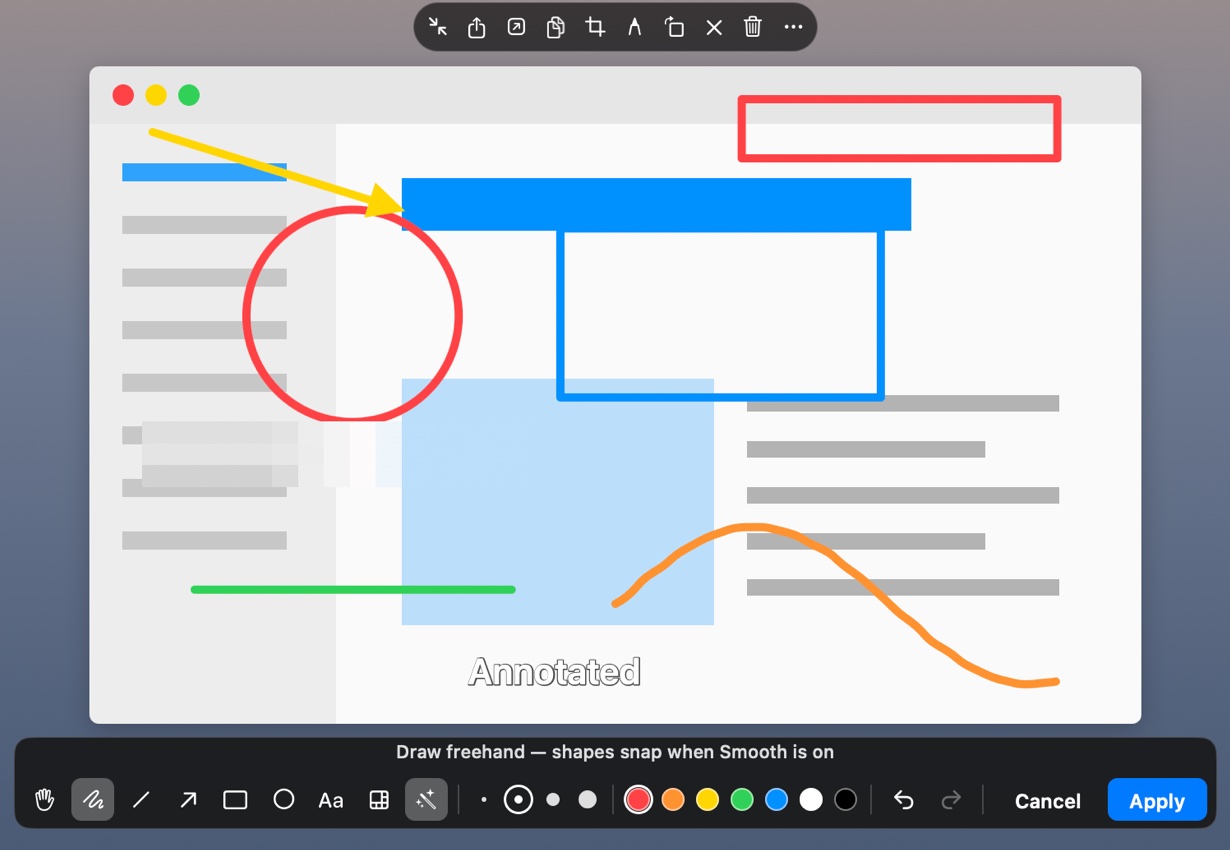
按一下快捷键截图,图会停在你截取的位置,浮在所有窗口上面,方便你一边对照一边做事。用完也不会消失,它会挂到屏幕顶部的晾绳上,下次要用时拉下来就行。
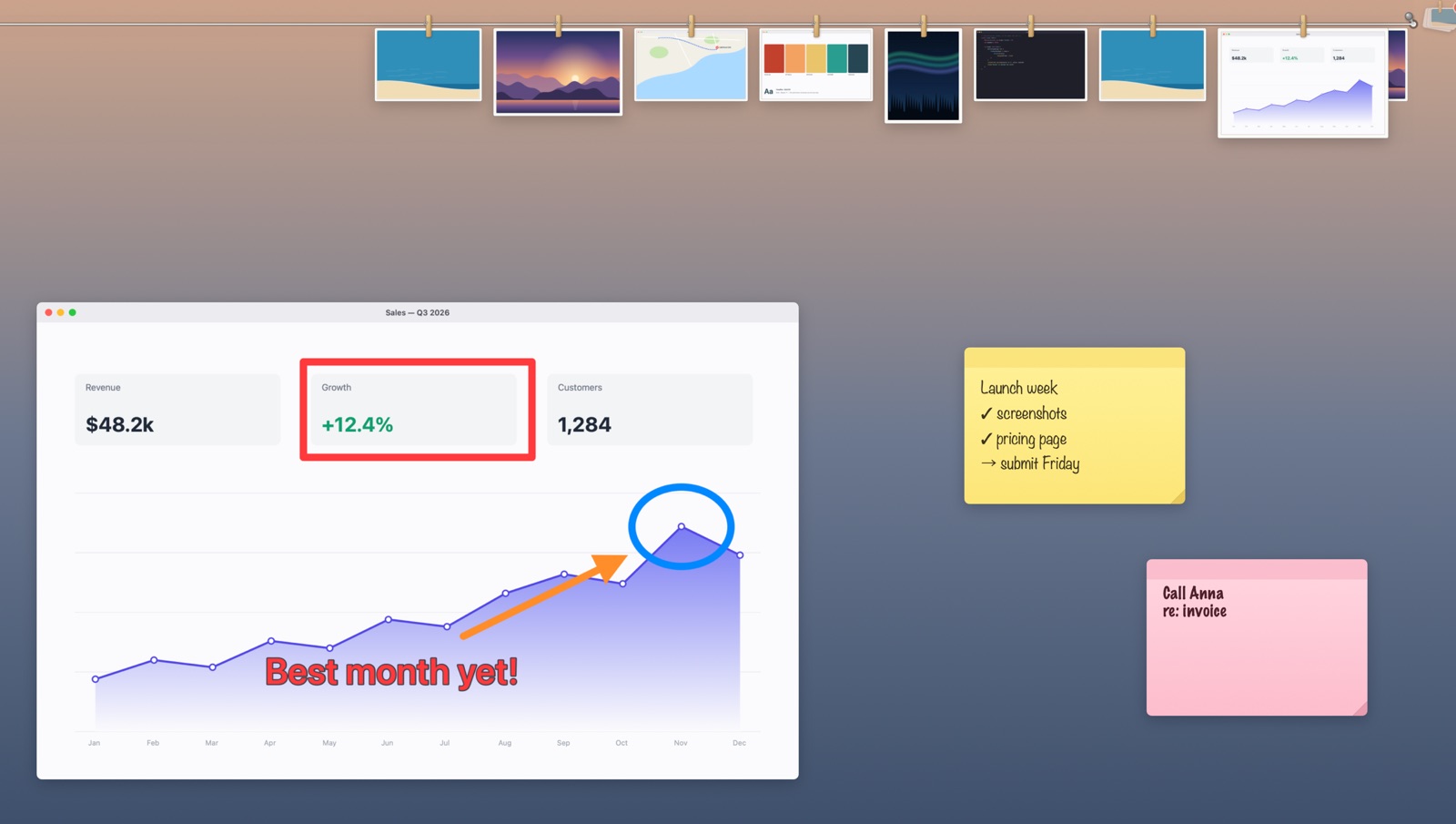
照着表格填数字、对着设计稿写页面、边看图表边回消息的时候,把要看的内容截下来,它就停在原处,浮在所有窗口上面,你照常在下面的 App 里做事。发给别人之前,可以直接在上面圈重点、画箭头、写字,或者给隐私信息打码。随手画的圈会自动变圆。
截图放着不管,过一会儿就会挂到屏幕顶部的晾绳上,和你今天留下的其他内容排在一起。工作的时候,晾绳会收拢到角落里。想再看哪张,把它拉下来,就恢复成截取时的大小。

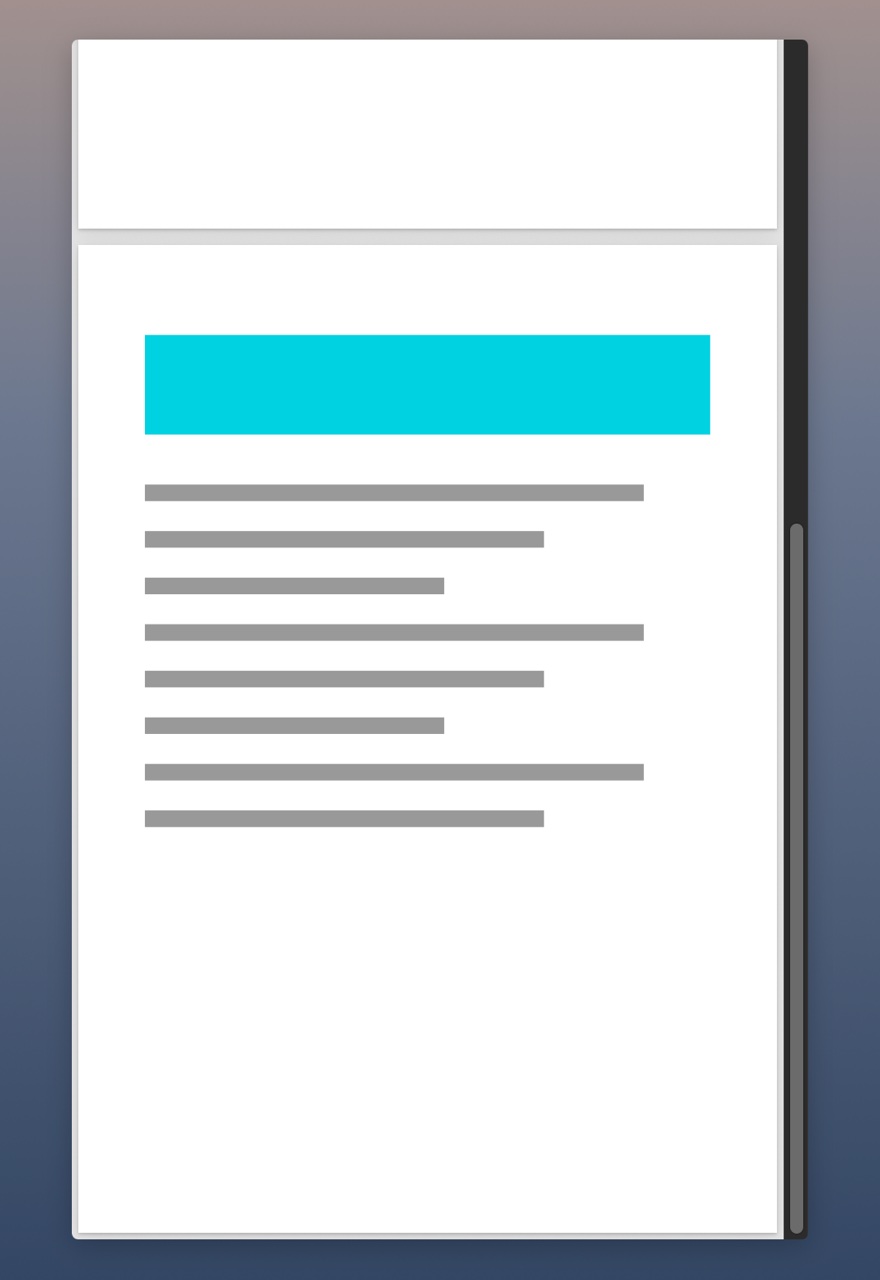
PDF、照片、视频、音乐都可以拖到晾绳上,或者从访达发送过来。拉下来就能在原地打开,文档可以翻页,视频可以播放,文件本身还在原来的位置。

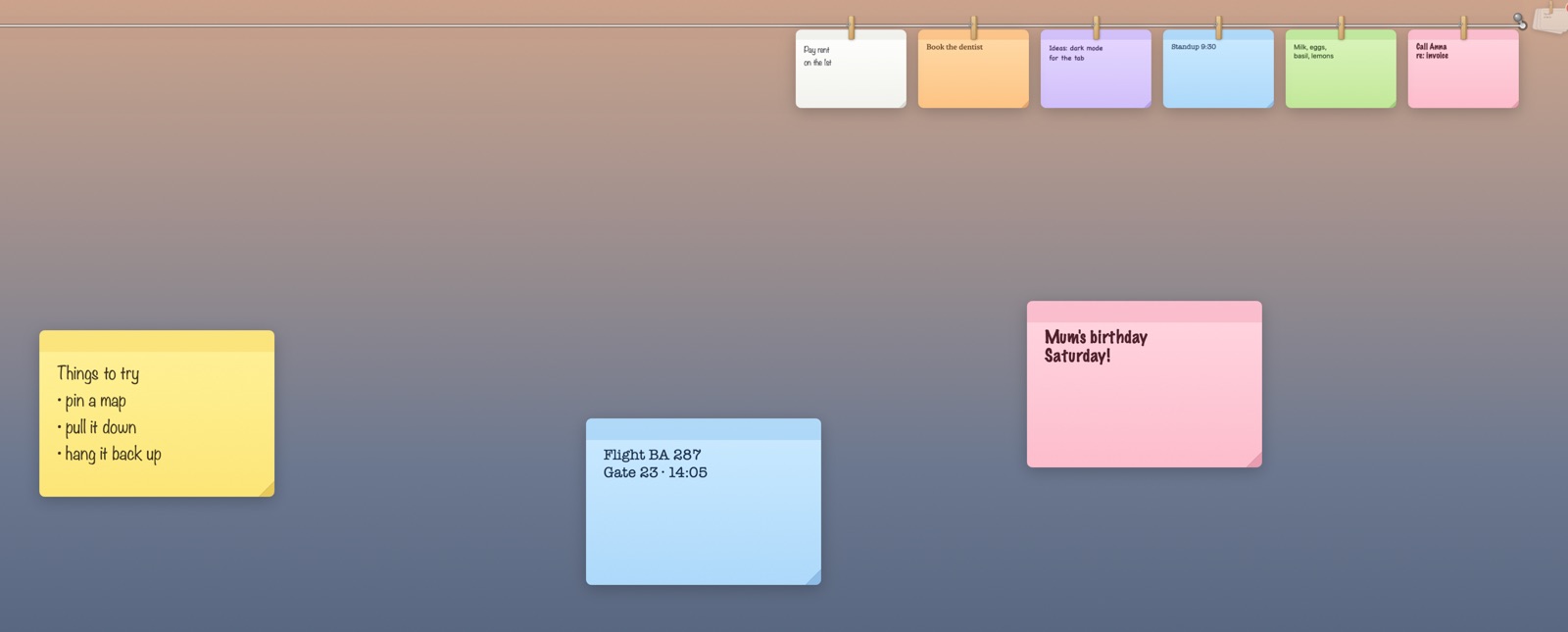
航班号、生日、待会儿要做的事,写在便签上留在屏幕上,或者和其他内容一起挂到晾绳上。每张便签都是文件夹里的一个纯文本文件,纸色和字体由你来挑。
Pensile 只在菜单栏里放一个图标,没有主窗口要管理,也没有资料库要整理。贴出来的内容放在哪儿,就在哪儿。
点一下窗口,就只截这个窗口,圆角也会保留。也可以拖出任意区域,或者截取整个屏幕。
每台显示器都有自己的晾绳。按 ⌘⇧→ 可以把图移到下一台,也可以把所有截图堆集中到当前显示器上。
截图是 PNG 文件,便签是文本文件,都存在你指定的文件夹里。从晾绳上取下来,文件也还在。
可以用回形针或木夹子;图片可以不加框,也可以配白框、宝丽来框、木框、金框或胶片框。
没有程序坞图标,也没有主窗口。贴图浮在所有窗口之上;你也可以让它们和其他窗口混排,用 Pensile 时再回到最前面。
不用注册账户,没有统计分析,也不会追踪你。你截的图、挂的文件和写的便签都只留在你的 Mac 上。
从 Mac App Store 下载 Pensile 后,在首次打开的窗口里开始 14 天试用,试用期间所有功能都能用。试用结束后,已经贴好的内容会原样保留;如果还想截新图、挂新文件,在 App 内买断或订阅即可。
可以。买断和年度订阅都支持家人共享,家人共享群组里的每个人都能在自己的 Mac 上使用 Pensile。
在 App Store 的账户设置里打开“订阅”,至少在续订前一天取消。已付费的这一年到期前,Pensile 都可以继续使用。
在菜单栏里,是一个单色的 Pensile 图标。它没有程序坞图标,也没有主窗口:贴出来的内容要么浮在屏幕上,要么挂在顶部的晾绳上。
macOS 要求任何 App 截屏前都先获得这项权限。Pensile 只在你截图的那一刻使用它,截取的也只是你选中的内容。
默认以 PNG 格式保存在“图片 › Screenshots”,也可以换成任何文件夹。它们就是普通文件,从晾绳上取下来也不会被删除。
英语、简体中文、繁体中文、日语、韩语、法语和西班牙语。